حل مشکل آپلود ویدیو در اینستاگرام؛ چرا ویدیو آپلود نمیشود و ۹ راهحل
فهرست مطالب
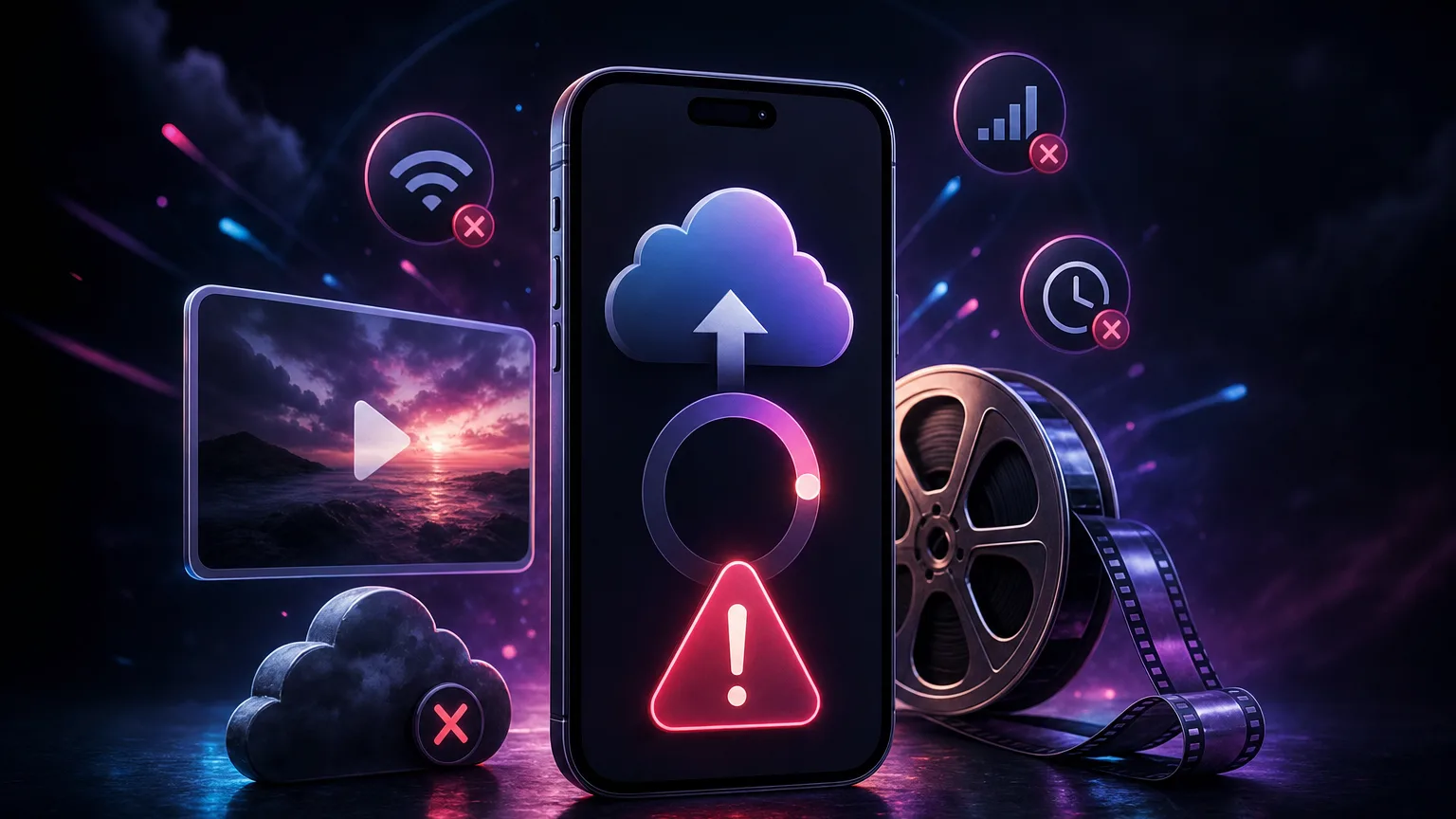
همهی ما حداقل یک بار با این صحنه روبهرو شدهایم: ویدیو آماده است، کپشن نوشته شده، ولی آپلود روی چند درصد گیر میکند یا پیغام خطا میآید. مشکل آپلود ویدیو در اینستاگرام معمولاً یکی از چند دلیل مشخص دارد و با بررسی قدمبهقدم، بیشترشان در چند دقیقه حل میشوند. در این مطلب از سادهترین راهحلها شروع میکنیم و به دلایل جدیتر میرسیم.
اول اینها را سریع چک کنید
- اینترنت را عوض کنید: اگر با دادهی موبایل هستید وایفای را امتحان کنید و برعکس. برای کاربران ایران، کیفیت و پایداری فیلترشکن مهمترین عامل است؛ اگر آپلود وسط کار قطع میشود، سرور دیگری را امتحان کنید.
- اینستاگرام را بهروز کنید: نسخههای قدیمی با فرمتها و قابلیتهای جدید ریلز سازگار نیستند.
- حافظهی گوشی را آزاد کنید: اینستاگرام هنگام آپلود فایل موقت میسازد و با حافظهی پر، آپلود متوقف میشود.
- تاریخ و ساعت گوشی را روی خودکار بگذارید: ساعت اشتباه باعث خطا در اتصال امن به سرور اینستاگرام میشود.
- اپ را کامل ببندید و گوشی را ریاستارت کنید: ساده است، ولی بخش زیادی از مشکلات موقت را حل میکند.
دلیل اول: اینترنت ضعیف یا ناپایدار
رایجترین دلیل آپلود نشدن ویدیو، قطعووصل شدن اینترنت است؛ مخصوصاً برای ویدیوهای طولانی که حجم زیادی دارند. علاوه بر عوض کردن اینترنت و فیلترشکن:
- تنظیم صرفهجویی در داده را بررسی کنید: در Settings and activity بخش Data usage and media quality را باز کنید. اگر «Use less cellular data» روشن است، آپلود با کیفیت کمتر انجام میشود؛ برای کیفیت بهتر گزینهی Upload at highest quality را روشن کنید (فقط با اینترنت پایدار).
- در اندروید، کش اینستاگرام را پاک کنید: Settings گوشی ← Apps ← Instagram ← Storage ← Clear cache. این کار اطلاعات حساب را پاک نمیکند.
دلیل دوم: ویدیو با استاندارد اینستاگرام سازگار نیست
ویدیوهایی که با تنظیمات غیرمعمول ضبط یا خروجی گرفته شدهاند، گاهی آپلود نمیشوند یا کیفیتشان بعد از انتشار خراب میشود. این مشخصات امنترین انتخاب است:
- فرمت: MP4 یا MOV با کدک تصویری H.264 و صدای AAC
- ابعاد ریلز و استوری: عمودی ۹:۱۶، با رزولوشن 1080×1920
- ابعاد ویدیو در فید: عمودی ۴:۵ (1080×1350) یا مربعی
- فریمریت: ۳۰ فریم بر ثانیه (حداکثر ۶۰)
- مدت: ریلز تا ۳ دقیقه؛ هر استوری تا ۶۰ ثانیه
اگر ویدیوی 4K یا HDR دارید، قبل از آپلود با یک ویرایشگر (مثل CapCut یا ویرایشگر خود گوشی) خروجی 1080p بگیرید. ویدیوهایی که از واتساپ یا تلگرام دانلود شدهاند هم گاهی فشرده و غیراستانداردند؛ نسخهی اصلی را آپلود کنید. اگر مشکلتان فقط طولانی بودن ویدیو برای استوری است، راهنمای قرار دادن ویدیو طولانی در استوری را ببینید.
دلیل سوم: محدودیت روی حساب یا محتوای ویدیو
گاهی ویدیو آپلود میشود اما منتشر نمیشود، یا اینستاگرام بدون توضیح جلویش را میگیرد. دلیلش میتواند اینها باشد:
- موسیقی یا محتوای دارای کپیرایت: ویدیو با موسیقی دارای حق نشر ممکن است بیصدا شود یا منتشر نشود. از موزیکهای داخل خود اینستاگرام استفاده کنید.
- محتوای خلاف قوانین: خشونت، محتوای نامناسب یا گمراهکننده.
- محدودیت موقت حساب: انتشار پیاپی و زیاد در مدت کوتاه، یا ریپورتهای متعدد.
برای اطمینان، از Settings and activity وارد Account Status شوید. اینجا اینستاگرام نشان میدهد آیا محتوایی حذف شده یا محدودیتی روی حسابتان هست، و در صورت امکان گزینهی اعتراض را هم میدهد. اگر محدودیت از نوع اکشن بلاک است، راهنمای رفع اکشن بلاک کمکتان میکند.
اگر هیچکدام جواب نداد
- اینستاگرام را حذف و دوباره نصب کنید (قبلش مطمئن شوید رمز حساب را میدانید).
- همان ویدیو را با گوشی یا حساب دیگری امتحان کنید تا بفهمید مشکل از فایل است یا از گوشی و حساب.
- از مسیر Settings and activity ← Help ← Report a problem مشکل را گزارش کنید؛ با تکان دادن گوشی هم این گزینه باز میشود.
سوالات متداول
چرا آپلود ویدیو روی یک درصد مشخص گیر میکند؟
معمولاً به خاطر قطعووصل شدن اینترنت یا فیلترشکن است. اینترنت پایدارتری امتحان کنید و اگر ویدیو حجیم است، با کیفیت 1080p خروجی بگیرید.
چرا ویدیو بعد از آپلود بیکیفیت میشود؟
گزینهی Upload at highest quality را در بخش Data usage and media quality روشن کنید و ویدیو را با ابعاد استاندارد ۹:۱۶ و 1080×1920 آپلود کنید.
از کجا بفهمم حسابم محدودیت دارد؟
از Settings and activity وارد Account Status شوید؛ هر محدودیت یا محتوای حذفشده اینجا نمایش داده میشود.